
Cara Membeli Aplikasi dan Game di Mac App Store
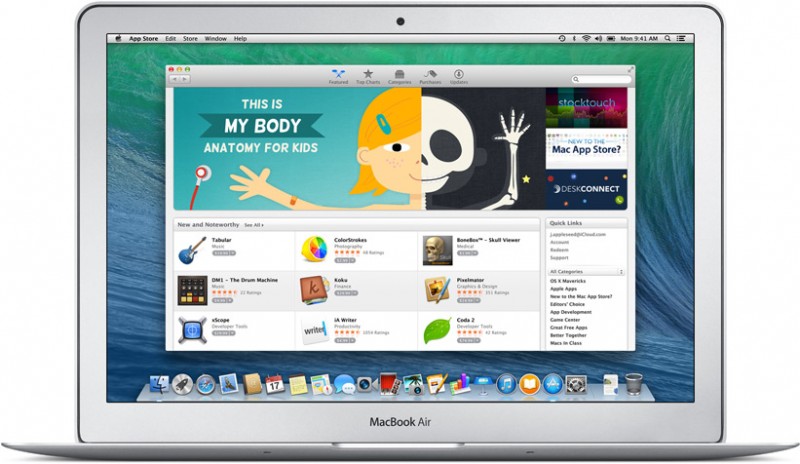
Beragam aplikasi dan game sanggup kau dapatkan di Mac App Store. Mulai dari aplikasi dan game gratis, sampai aplikasi dan game super mahal yang keren dan pribadi di Mac. Namun beberapa game berbayar tersebut tidak selalu mahal kok. Ada juga aplikasi dan game murah di Mac App Store. Masalahnya, bagaimana cara download aplikasi berbayar di Mac App Store?
Nah meskipun harga aplikasi dan game cuma beberapa ribu saja, kau belum tentu sanggup membelinya. Bukan alasannya ialah harganya yang terlalu mahal, namun alasannya ialah Mac App Store mengatakan cara berbeda dalam membayar aplikasi dan game berbayar. Berbeda dengan aplikasi dan game gratis yang sanggup kau download langsung dan tentu saja gratis alias tidak perlu membayar sejumlah harga.
Baca Juga:
- Cara Membeli Konten di iTunes Store
- Apa itu iTunes Gift Card dan Bagaimana Cara Menggunakannya?
- Cara Membeli Aplikasi di App Store Dengan Debit Rekening Bank
Nah mungkin kau masih galau bagaimana cara membeli aplikasi atau game di Mac App Store. Berikut ini ialah langkah-langkah gampang cara beli aplikasi dan game di Mac App Store.
- Cari aplikasi atau game yang ingin kau beli.
- Klik di bab harga aplikasi atau harga game Mac App Store tersebut.
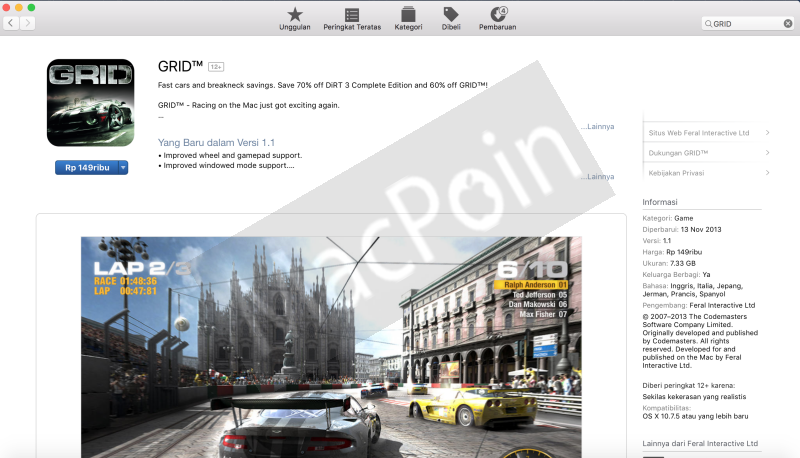
- Tombol atau button di Mac App Store akan menjelma tombol Beli. Klik saja untuk melaksanakan konfirmasi pembelian.

- Kamu harus memasukkan gosip Apple ID di Mac atau MacBook yang kau gunakan.
- Pastikan kau punya metode pembayaran yang tepat, ibarat kartu kredit, kartu debit atau saldo iTunes.
- Proses pembelian final dan proses download akan dimulai secara langsung, dan gratis.
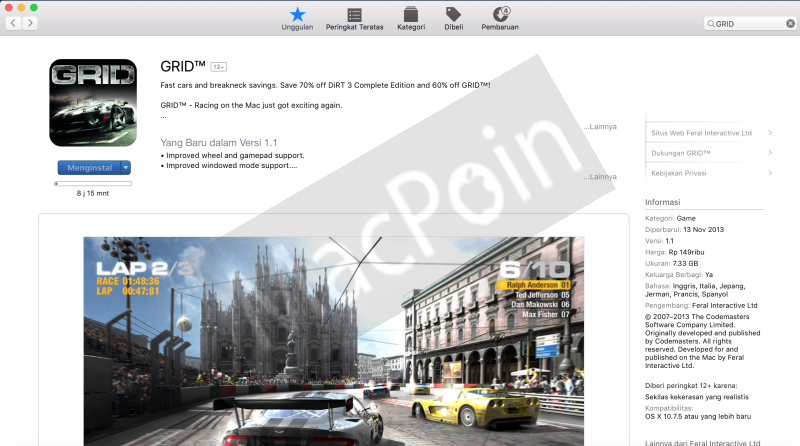
Mungkin saja kau membeli aplikasi atau game yang ukuran atau size sangat besar, sampai puluhan GB. Setelah proses pembayaran atau pembelian aplikasi, kau sanggup langsung batalkan saja proses download. Cara membatalkan download Mac App Store ialah dengan menekan dan menahan tombol Option kemudian klik ikon X di sisi kiri atas aplikasi.

Setelah proses download berhasil dibatalkan, kau sanggup download aplikasi dan game tersebut lagi secara gratis dan tanpa harus membayar harga game tersebut. Ya, kau sanggup mencari dulu koneksi internet yang gratis dan memadai kemudian melaksanakan proses download secara gratis kemudian.

Semua aplikasi dan game yang kau beli dari Mac App Store akan dicatat dan kau sanggup melihatnya di daftar aplikasi dan game yang dibeli langsung dari Mac App Store. Makara saat sudah terekam dan tercatat di sana, kau sanggup download lagi secara gratis tanpa biaya.
Bagaimana? Sudah tahu kan cara dan langkah-langkah gampang membeli aplikasi dan game di Mac App Store?
Sumber: https://macpoin.com/
0 Response to "Cara Membeli Aplikasi dan Game di Mac App Store"
Post a Comment
Blog ini merupakan Blog Dofollow, karena beberapa alasan tertentu, sobat bisa mencari backlink di blog ini dengan syarat :
1. Tidak mengandung SARA
2. Komentar SPAM dan JUNK akan dihapus
3. Tidak diperbolehkan menyertakan link aktif
4. Berkomentar dengan format (Name/URL)
NB: Jika ingin menuliskan kode pada komentar harap gunakan Tool untuk mengkonversi kode tersebut agar kode bisa muncul dan jelas atau gunakan tool dibawah "Konversi Kode di Sini!".
Klik subscribe by email agar Anda segera tahu balasan komentar Anda