
Cara Melihat Password Wi-Fi di Komputer via Terminal
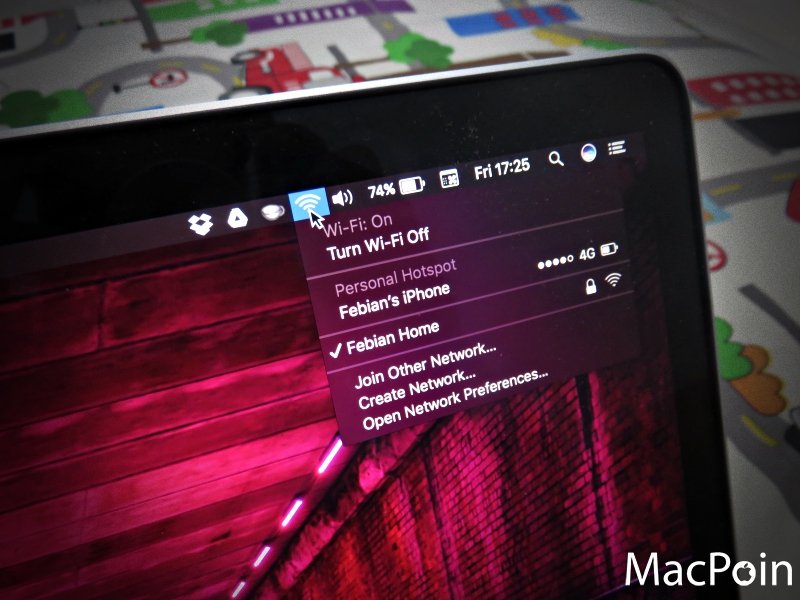
Kamu niscaya sering memakai bermacam-macam fitur dan layanan yang memakai koneksi internet kan? Salah satu media untuk tersambung ke jaringan internet yaitu dengan memakai Wi-Fi.
Salah satu fitur yang dimiliki kebanyakan PC dan laptop yaitu fitur auto connect ke Wi-Fi yang sudah dikenal. Tidak terkecuali dengan perangkat komputer Mac atau MacBook, kau dapat tersambung ke jaringan Wi-Fi tanpa harus memasukkan password lagi.
Kelemahan dari sistem auto connect ini yaitu kau mungkin lupa dengan password Wi-Fi yang sering kau gunakan. Ketika kau mempunyai perangkat gres yang belum pernah tersambung, kau tidak dapat tersambung ke Wi-Fi secara otomatis.
Baca Juga:
Satu-satunya cara biar kau dapat mengingat lagi password tersebut yaitu dengan melihat password Wi-Fi itu secara langsung. Kamu dapat melakukannya secara pribadi dengan memakai Terminal yang ada di komputer Mac OS X atau macOS.
Sekedar informasi, Terminal di Mac ini seolah-olah dengan CMD yang ada di Windows. Namun jangan samakan fitur CMD Windows dengan Terminal Mac, alasannya yaitu Terminal jauh lebih powerful dari CMD.
- Buka Terminal yang ada di Mac dan MacBook kamu. Kamu dapat pribadi membukanya dari Lauchpad atau juga mencarinya di Spotlight. Sekilas seolah-olah dengan CMD kan?
- Ketikkan “security find-generic-password -ga NAMA_SSID | grep -i password” tanpa tanda kutip. INGAT! Ganti NAMA_SSID dengan nama SSID atau nama Wi-Fi yang kau ingin lihat passwordnya.
- Setelah ketik, pribadi saja tekan Return atau Enter.
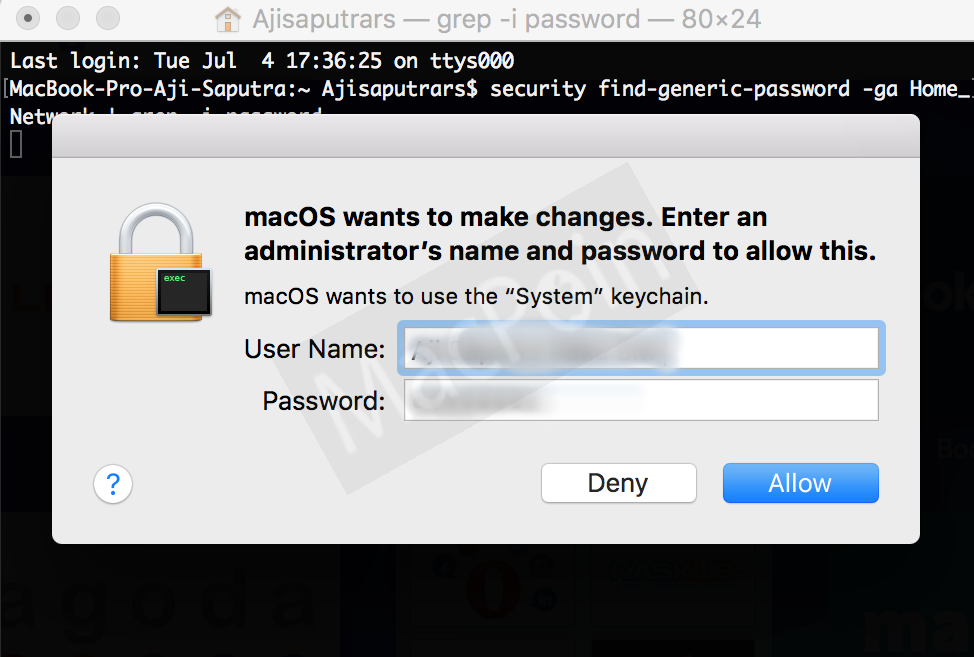
- Jika muncul perintah untuk memasukkan username dan password administrator, masukkan kemudian tekan Allow.
- Kamu akan pribadi melihat password Wi-Fi kau secara langsung, tanpa aplikasi apapun.
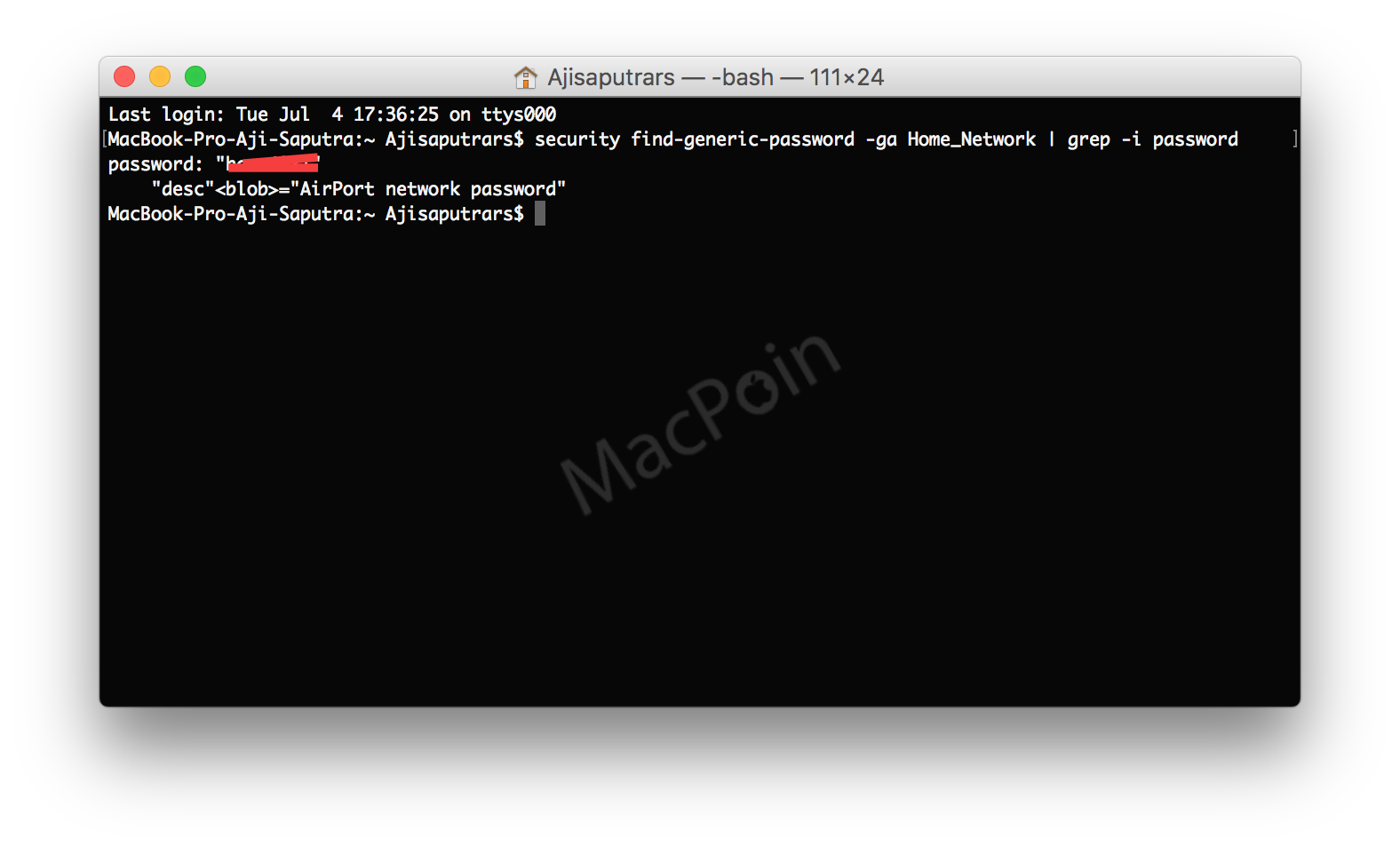
- Kamu juga dapat ulangi langkah yang sama untuk nama Wifi yang berbeda.
Menggunakan terminal merupakan salah satu cara sederhana, termasuk cara untuk melihat password Wifi yang ada di komputer Mac atau MacBook. Meskipun terdengar sangat “geek” namun terminal tidak sesulit yang dibayangkan.
Dengan cara ini, kau dapat melihat semua password Wi-Fi yang pernah tersambung ke komputer Mac atau MacBook kamu. Kamu juga dapat memakai GUI berupa pengaturan iCloud Keychain untuk melihat password tersebut, namun alangkah lebih cepat kalau kau memakai Terminal kan, hehe.
Bagaimana? Sudah berhasil melihat password WiFi di komputer Mac memakai Terminal?
Share pengalamanmu di kolom komentar ya!
Sumber: https://macpoin.com/
0 Response to "Cara Melihat Password Wi-Fi di Komputer via Terminal"
Post a Comment
Blog ini merupakan Blog Dofollow, karena beberapa alasan tertentu, sobat bisa mencari backlink di blog ini dengan syarat :
1. Tidak mengandung SARA
2. Komentar SPAM dan JUNK akan dihapus
3. Tidak diperbolehkan menyertakan link aktif
4. Berkomentar dengan format (Name/URL)
NB: Jika ingin menuliskan kode pada komentar harap gunakan Tool untuk mengkonversi kode tersebut agar kode bisa muncul dan jelas atau gunakan tool dibawah "Konversi Kode di Sini!".
Klik subscribe by email agar Anda segera tahu balasan komentar Anda