
Cara Memindahkan Kontak dari Android ke iPhone

Baru saja membeli iPhone? MacPoin ucapkan selamat bergabung sebagai pengguna iPhone di Indonesia! Jika sebelumnya smartphone kau yakni Android, satu hal yang paling banyak ditanyakan yakni bagaimana cara memindahkan kontak Android ke iPhone. Untuk itu di panduan ini MacPoin akan menjelaskan cara memindahkan kontak dari Android ke iPhone dengan lengkap dan detail.
Ada dua cara yang akan MacPoin bahas, pertama yakni dengan memasukkan akun Google ke iPhone, dan kedua yakni dengan cara import Google Contact ke iCloud Contact. Kedua cara ini memanfaatkan Google Contact sebab hampir semua perangkat Android akan otomatis mensinkronisasikan kontak yang tersimpan di Android ke akun Google dalam bentuk Google Contact.
Lalu cara mana yang sebaiknya digunakan jikalau kau ingin memindahkan kontak dari Android ke iPhone ? Berikut ini klarifikasi lengkap beserta plus dan minus dari masing-masing cara tersebut:
1. Cara Memindahkan Kontak dari Android ke iPhone dengan Memasukkan Akun Google
Cara pertama sekaligus cara termudah untuk memindahkan kontak Android ke iPhone yakni dengan memasukkan akun Google kau ke iPhone. Kamu dapat melakukannya dengan membuka Settings > Contacts > Accounts > Add Account > pilih Google > masukkan username dan password akun Gmail kamu.


Setelah itu pastikan kau mengaktifkan sinkronisasi kontak dengan memastikan toogle Contacts On (menyala hijau).
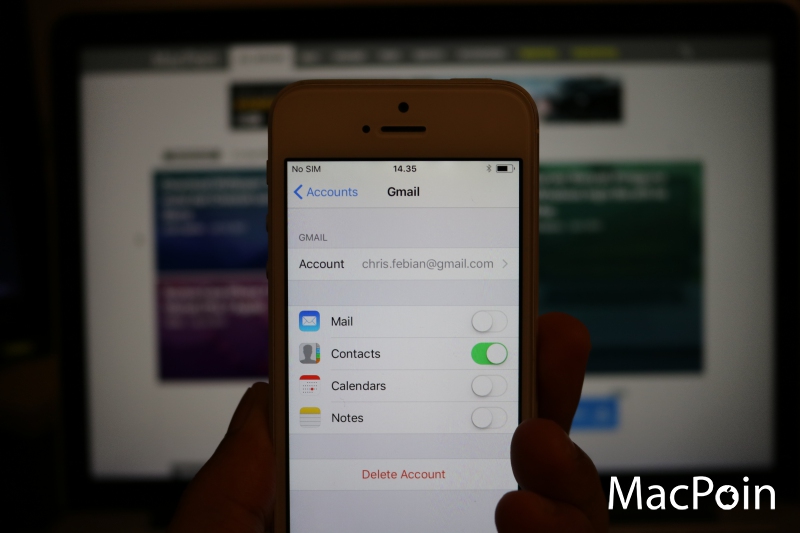
Tunggu beberapa menit dan semua kontak Android kau bakal tampil di iPhone.
Memindahkan kontak dari Android ke iPhone dengan cara ini punya kelebihan dan kekurangan.
Kelebihannya yakni gampang dan simple untuk dilakukan. Selain itu jikalau kau masih memakai Android kamu, kontak gres yang kau simpan disana bakal tersinkronisasi ke Google Contact, yang karenanya juga akan tampil di iPhone.
Tetapi kekurangannya, bekerjsama cara ini tidak benar-benar memindahkan kontak dari Android ke iPhone. Setiap kontak gres yang kau masukkan di iPhone, akan masuk ke iCloud. Kaprikornus kontak di iPhone kau akan terpecah menjadi dua, satu di Google Contact, dan satu lagi di iCloud. Setiap kali kau factory reset iPhone misalnya, kau harus memasukkan akun Google ini lagi. Selain itu kau juga harus memasukkan akun Google ini di semua perangkat Apple lain yang kau miliki, ibarat Mac, iPad, dsb. Karena jikalau tidak maka hanya daftar kontak yang tersimpan di iCloud yang otomatis tersinkronisasi ke semua perangkat Apple.
Jadi cara ini paling cocok digunakan jikalau kedua smartphone (Android dan iPhone) masih aktif kau pakai sekaligus — atau jikalau kau tidak mempunyai perangkat Apple lain, sehingga tidak perlu memasukkan akun Google ke semua perangkat Apple tersebut satu per satu.
2. Cara Memindahkan Kontak Android ke iPhone dengan Import iCloud
Cara yang kedua yakni cara yang benar-benar memindahkan kontak kau dari ekosistem Google ke ekosistem Apple, yaitu dengan export Google contacts kemudian eksklusif diimport ke iCloud contacts.
Caranya kau tinggal buka saja browser di Mac / PC kamu, dan login ke http://google.com/contacts
Lalu di menu, klik More > Export > pada popup Export contacts, pilih All contacts dan untuk export format pilih vCard format.


File contacts.vcf yang berisi seluruh data kontak kau akan terdownload.
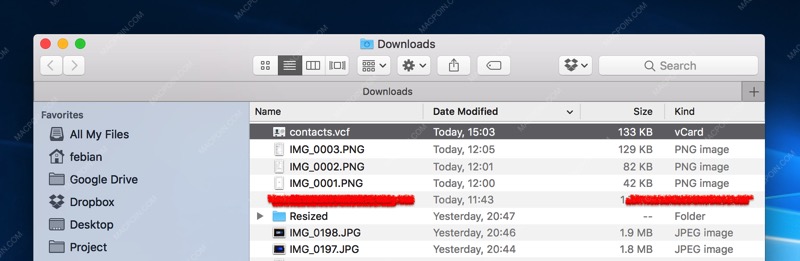
Setelah itu buka dan login ke iCloud Contacts https://www.icloud.com/#contacts. Klik icon Settings di pojok kiri bawah > Import vCard

Setelah itu browse file contacs.vcf yang sudah kau download tadi, klik Choose.
Beberapa menit kemudian seluruh kontak kau akan eksklusif tersimpan di iCloud Contacts, dan otomatis tersinkronisasi ke iPhone, iPad, Mac, serta semua perangkat Apple milikmu.
Cara ini punya kelebihan dan kekurangan. Kelebihannya, kontak ini akan otomatis tersinkronisasi setiap kali reset / restore iPhone, sesaat sesudah login ke Apple ID. Enaknya lagi, sekarang semua kontak kau berada di satu tempat, yaitu iCloud. Kontak yang gres kau masukkan akan otomatis menyatu dengan kontak usang kau yang sudah tersimpan di iCloud. Detail kontak ini juga otomatis eksklusif tersinkronisasi ke semua perangkat Apple kau yang memakai Apple ID sama.
Kelemahannya, sekarang ketika kau memasukkan kontak di smartphone Android lama, maka tidak akan otomatis tampil di iPhone kamu. Ini sebab antara smartphone Android dan iPhone kau sekarang database kontaknya sudah terpisah. Selain itu jikalau memakai cara ini, beberapa thumbnail (foto) kontak akan hilang, sebab yang diekspor hanya detail kontak (nama, no tlp, dsb), tetapi tidak dengan foto kontak.
Cara ini paling cocok digunakan jikalau kau memang berniat migrasi dari Android ke iPhone secara total. Selain itu cara ini juga cocok jikalau kau memilili beberapa perangkat Apple lain ibarat Mac dan iPad misalnya.
Nah itulah beliau cara memindahkan kontak dari Android ke iPhone, baik melalui sinkronisasi Google Contact ataupun eksklusif import kontak ke iCloud. Silakan pilih cara manapun yang paling memenuhi kebutuhan kau dan sesuai dengan skenario kau ketika ini. Kalo memang berniat Migrasi dari Android ke iPhone seutuhnya, MacPoin sarankan pakai cara yang kedua.
Sumber: https://macpoin.com/
0 Response to "Cara Memindahkan Kontak dari Android ke iPhone"
Post a Comment
Blog ini merupakan Blog Dofollow, karena beberapa alasan tertentu, sobat bisa mencari backlink di blog ini dengan syarat :
1. Tidak mengandung SARA
2. Komentar SPAM dan JUNK akan dihapus
3. Tidak diperbolehkan menyertakan link aktif
4. Berkomentar dengan format (Name/URL)
NB: Jika ingin menuliskan kode pada komentar harap gunakan Tool untuk mengkonversi kode tersebut agar kode bisa muncul dan jelas atau gunakan tool dibawah "Konversi Kode di Sini!".
Klik subscribe by email agar Anda segera tahu balasan komentar Anda